
在现代文本编辑工作中,无论是编写代码、撰写报告还是进行日常文档处理,效率都直接关系到工作的质量与速度。掌握快捷键,特别是查找和替换功能的快捷键,不仅能够大幅度节省时间,还能提升整体的文本编辑体验。本文将深入探讨查找替换快捷键的重要性、常用快捷键操作技巧,以及在实际工作中的应用建议,帮助你成为高效的文本编辑高手。
一、快捷键的重要性
在传统的文本编辑过程中,我们常常通过菜单栏或工具栏进行查找、替换操作,这样的方式既繁琐,又耗时。随着电脑技术的发展,各大文本编辑器和IDE都支持快捷键操作,能够让用户以最快的速度完成查找和替换任务。熟练掌握这些快捷键,不仅可以减少鼠标的使用,更能在连续的编辑中保持流畅,提高工作效率,让繁琐的重复操作变得简单而快捷。
二、常用的查找替换快捷键
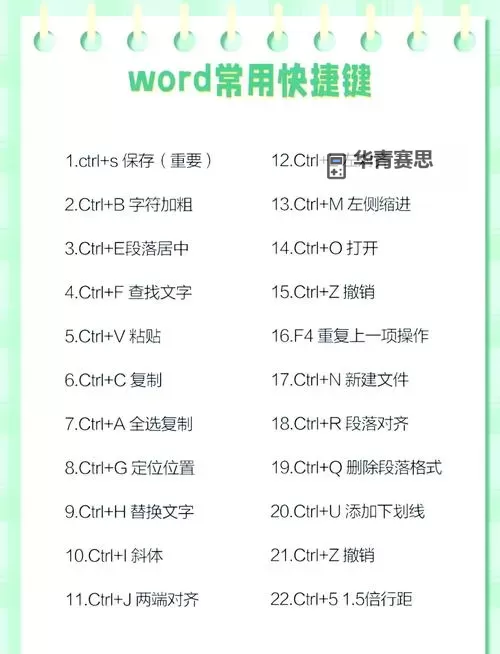
不同的软件可能略有差异,但大部分文本编辑工具都采用类似的快捷键设计。例如,最常见的文本编辑器——Windows上的记事本和Microsoft Word,Mac上的Pages或TextEdit,都遵循一定的规则。以下是一些常用的快捷键:
1. 查找:Ctrl + F(Windows)或 Cmd + F(Mac)
2. 替换:Ctrl + H(Windows)或 Cmd + Option + F(Mac)或 Cmd + Shift + H(部分软件)
3. 查找下一个:在打开查找窗口后,按 Enter 或 F3
4. 查找上一个:在查找窗口中,按 Shift + Enter 或 Shift + F3
5. 全部替换:在替换窗口中,点击“全部替换”按钮或使用对应快捷键(不同软件可能不同)
6. 选择性替换:逐个确认替换,这需要手动点击确认按钮,但通过快捷键可以快速进行操作。
三、提高查找替换效率的操作技巧
1. 利用正则表达式
许多高级文本编辑器支持正则表达式(正则),使查找和替换变得更智能。例如,可以一次性替换多个格式不同但内容相似的文本,极大节省时间。学习基本的正则表达式语法,能够让你的操作更具突破性和灵活性。
2. 多行查找与替换
通过支持多行操作的工具,你可以一次性查找并替换多行内容。这在处理结构化文本和大量数据时尤为重要。同时,使用“选择性替换”功能,可以逐个确认修改,避免误操作。
3. 充分利用搜索范围
在需要大量修改时,合理设定搜索范围(比如只在当前文档、特定部分或者整个项目中)可以节省时间。提前做好备份,确保在大规模操作时不会造成不可逆的损失。
4. 创建自定义快捷键
一些编辑器允许用户自定义快捷键组合,使得操作更加符合个人习惯。通过个性化设置,可以进一步提升效率。
5. 利用宏和批处理
对于重复性高的查找替换任务,可以借助宏或批处理脚本实现自动化,完全解放双手。这在大型文本处理或代码重构中尤为有用。
四、实战应用建议
1. 熟悉环境操作界面
掌握快捷键的基础上,还应熟悉编辑器的菜单操作、搜索窗口功能、以及各类辅助设置,从而在实际操作中得心应手。
2. 养成良好的操作习惯
如遇需频繁查找替换的任务,应优先考虑使用快捷键,避免频繁切换菜单,养成快捷操作的习惯,可以显著提升效率。
3. 结合其他工具与技巧
结合文本编辑器的分屏、模板、自动补全等功能,可以让查找替换的结果更加精确和高效。同时,持续学习软件的高级功能,扩展操作技巧,提升整体能力。
4. 避免误操作
在执行大规模替换前,建议先进行“查找全部”操作确认内容,或者备份原文件,以避免误操作造成内容丢失或错误。此外,逐步应用批量操作,逐步验证效果,也是确保安全的重要手段。
总结
掌握查找和替换的快捷键,是提升文本编辑效率的关键所在。通过熟练操作常用快捷键,学会利用正则表达式、多行操作、范围搜索等技巧,以及合理设计工作流程,可以大大缩短编辑时间,优化工作体验。从而不仅提升工作效率,也能让你在繁杂的文本处理中游刃有余,成为真正的文字编辑高手。不断练习与探索新的技巧,保持学习的热情,未来的文本处理工作将变得更加轻松而高效。